
Clé d'accès (passkey) : l'activer et la garder si vous perdez votre téléphone
Les clés d'accès remplacent le mot de passe par l'empreinte, le visage ou le code de votre téléphone. Comment elles fonctionnent, comment les activer chez Google, Apple et Microsoft, et que faire si l'appareil qui les porte est perdu ou volé.
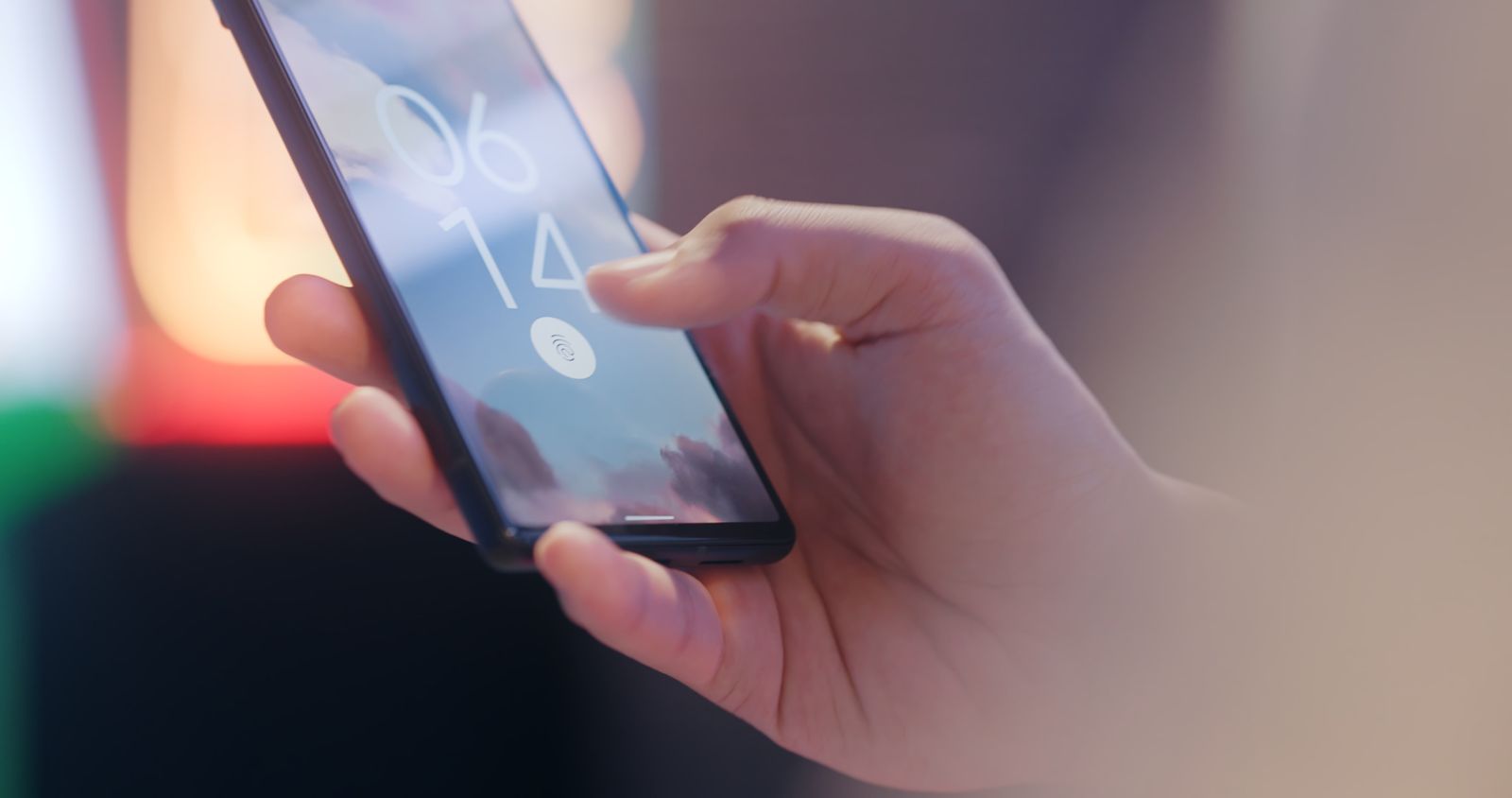
Une clé d'accès (passkey) remplace le mot de passe : votre appareil garde une clé secrète, ne la libère qu'après votre empreinte, votre visage ou votre code, et ne s'en sert que sur le vrai site, ce qui déjoue l'hameçonnage. On la crée dans les réglages de sécurité du compte Google, Apple ou Microsoft ; si le téléphone est perdu, une clé rangée dans un gestionnaire synchronisé reste disponible sur vos autres appareils, et il faut supprimer celle de l'appareil disparu depuis votre compte.
Une clé d'accès, ou passkey, permet de se connecter à un compte sans taper de mot de passe : le téléphone ou l'ordinateur confirme que c'est bien vous, avec votre empreinte, votre visage ou votre code de déverrouillage. Google, Apple et Microsoft la proposent sur leurs comptes, et bien d'autres sites l'offrent au moment de la connexion. Ce guide explique ce qu'elle protège vraiment, comment l'activer chez chacun des trois, et ce qu'il faut faire le jour où le téléphone disparaît.
Comment fonctionne une clé d'accès
Au moment où vous créez une clé d'accès pour un compte, votre appareil fabrique une paire de clés. La clé privée reste chez vous, sur l'appareil ou dans un gestionnaire de mots de passe synchronisé. La clé publique est confiée au site. À chaque connexion, le site envoie un défi que seule la clé privée sait signer, une fois que vous avez déverrouillé l'appareil. Le site ne détient donc aucun secret : si sa base de comptes fuit, comme lors des incidents qui ont touché Instagram ou ManoMano, il n'y a pas de mot de passe à réutiliser ailleurs.
Deux autres propriétés comptent au quotidien. La clé est liée au nom de domaine du site : Microsoft prend l'exemple d'une clé créée pour netflix.com, qui ne sert que sur netflix.com, même si l'on vous attire sur un site imité. Et vos données biométriques ne quittent pas l'appareil : Google comme Microsoft précisent qu'elles ne leur sont jamais transmises. L'empreinte ou le visage servent seulement à déverrouiller la clé.
Une nuance, enfin, sur la « double authentification ». La CNIL, dans sa recommandation sur l'authentification multifacteur du 1er avril 2025, classe la clé d'accès parmi les authentifications cryptographiquement robustes, mais pas forcément multifacteur : elle ne le devient que si elle est associée à un appareil précis, verrouillé par un code. Microsoft, de son côté, la considère comme multifacteur (l'appareil que vous possédez plus votre empreinte ou votre code). En pratique, Google indique qu'une clé d'accès dispense de la seconde étape de la validation en deux étapes, parce qu'elle prouve que vous détenez l'appareil.
| Critère | Mot de passe et code par SMS | Clé d'accès | Clé de sécurité physique (FIDO2) |
|---|---|---|---|
| Ce que vous faites | Taper le mot de passe puis le code reçu | Déverrouiller le téléphone ou l'ordinateur | Brancher ou approcher la clé, puis son code ou son empreinte |
| Secret détenu par le site | Oui, le mot de passe (sous forme protégée) | Non, seulement une clé publique | Non, seulement une clé publique |
| Utilisable sur un site imité | Oui, si vous saisissez vos codes | Non, la clé est liée au vrai domaine | Non, la clé est liée au vrai domaine |
| Si le téléphone est perdu | Codes SMS indisponibles jusqu'à la nouvelle carte SIM | Clé disponible ailleurs si elle est synchronisée | Non concerné, sauf perte de la clé elle-même |
Sources : aide Microsoft sur les clés d'accès (22 juillet 2026) ; aide Google consultée le 18 octobre 2026.
Ce qu'il faut avant de commencer
Selon l'aide Google consultée le 18 octobre 2026, il faut un ordinateur sous Windows 10, macOS Ventura ou ChromeOS 109 au minimum, ou un téléphone sous Android 9 ou iOS 16 au minimum, avec un navigateur récent (Chrome ou Edge 109, Safari 16, Firefox 122 ou versions ultérieures). Microsoft précise que ses fonctions les plus récentes autour des clés d'accès demandent Windows 11 : si votre PC est encore sous Windows 10, voyez notre guide sur la fin du support de Windows 10.
Trois réglages conditionnent le reste. Le verrouillage de l'écran doit être activé : sans code, empreinte ni visage, l'appareil ne propose aucune clé. Le Bluetooth doit être allumé pour utiliser la clé du téléphone sur un autre ordinateur. Sur iPhone, iPad et Mac, le trousseau iCloud et l'identification à deux facteurs du compte Apple sont obligatoires. Évitez enfin la navigation privée, où la création d'une clé échoue parfois.
Ne créez une clé d'accès que sur un appareil qui vous appartient et que vous êtes seul à utiliser. Google le dit sans détour : toute personne capable de déverrouiller l'appareil peut ensuite entrer dans le compte, même après une déconnexion. Le code du téléphone devient la vraie serrure.
L'activer sur un compte Google
Ouvrir la page des clés d'accès
Allez sur myaccount.google.com/signinoptions/passkeys, depuis le téléphone ou l'ordinateur qui gardera la clé. Google peut vous demander de vous reconnecter ou de confirmer votre identité.
Créer la clé
Appuyez sur « Créer une clé d'accès », puis déverrouillez l'appareil comme d'habitude. Pour l'enregistrer sur une clé de sécurité physique compatible FIDO2, choisissez plutôt « Utiliser un autre appareil » et suivez les instructions.
Recommencer sur vos autres appareils
La clé est créée pour l'appareil utilisé : répétez l'opération sur chacun de vos appareils personnels. Google peut ensuite vous le proposer de lui-même lors de vos connexions.
Choisir ce qui passe en premier
Par défaut, la clé d'accès devient la méthode prioritaire et le mot de passe reste utilisable. Pour revenir au mot de passe en premier, ouvrez « Sécurité et connexion » et désactivez « Ignorer le mot de passe si possible ».
Ajouter une clé d'accès ne retire aucune des méthodes de connexion ou de récupération déjà configurées. Une clé toute neuve peut mettre jusqu'à sept jours avant d'être acceptée à la connexion, un délai qui peut être raccourci si vous possédez déjà une clé approuvée. Les comptes Google Workspace fournis par un employeur ou une école peuvent ne pas autoriser la connexion par clé seule : l'administrateur en décide.
L'activer sur iPhone, iPad et Mac
Activer le trousseau iCloud
Ouvrez Réglages, touchez votre nom, puis iCloud et « Mots de passe et trousseau ». C'est lui qui synchronise les clés entre vos appareils Apple, chiffrées de bout en bout.
Autoriser le remplissage automatique
Dans Réglages, ouvrez Général, puis « Remplissage auto. et mots de passe », et activez « Remplir automatiquement les mots de passe et les clés d'accès ».
Se rendre dans les réglages du compte à protéger
Sur un site ou une app qui accepte les clés d'accès, connectez-vous avec votre mot de passe, puis ouvrez la rubrique de gestion du compte. Pour un nouveau compte, suivez simplement le parcours d'inscription.
Accepter l'enregistrement
Quand l'option s'affiche, touchez « Continuer ». La clé rejoint l'app Mots de passe (à partir d'iOS 18, iPadOS 18 et macOS Sequoia) et sert ensuite avec Face ID, Touch ID ou le code de l'appareil.
Si aucune option n'apparaît, le site ou l'app ne prend pas encore en charge les clés d'accès, précise le guide de l'iPhone d'Apple (mis à jour le 18 septembre 2026). Les sites peuvent aussi créer une clé automatiquement lors d'une connexion.
L'activer sur un compte Microsoft
Ouvrir les options de sécurité avancées
Depuis l'appareil qui gardera la clé, connectez-vous sur account.live.com/proofs/manage. Pour un compte professionnel ou scolaire, la page est mysignins.microsoft.com/security-info, si l'organisation l'autorise.
Ajouter une méthode de connexion
Choisissez « Ajouter une nouvelle méthode de connexion pour vous connecter ou vérifier », puis « le visage, l'empreinte digitale, le code PIN ou la clé de sécurité ».
Choisir où ranger la clé
Acceptez l'emplacement proposé ou touchez « Modifier » : gestionnaire de mots de passe synchronisé (celui de Microsoft, de Google, le trousseau iCloud ou un autre), téléphone ou tablette via un QR code, clé de sécurité physique, ou Windows Hello sur ce seul PC.
Valider avec le geste de déverrouillage
Terminez avec votre visage, votre empreinte ou votre code. Microsoft conseille un gestionnaire synchronisé ; à défaut, créez une clé sur chacun de vos appareils pour garder un double.
Sous Windows, les clés rangées sur le PC se consultent et se suppriment dans Paramètres, Comptes, Clés d'accès. Dans Edge, le navigateur peut créer une clé tout seul quand un site le propose ; ce comportement se règle dans Paramètres, « Mots de passe et remplissage automatique », Gestionnaire de mots de passe Microsoft, Autres paramètres.
Sur les autres sites, la clé se crée dans la rubrique sécurité ou connexion du compte, ou depuis la fenêtre qui la propose à la connexion. Sans proposition, le service ne la gère pas encore.
Se connecter sur un autre ordinateur avec le QR code
Sur un ordinateur qui n'a pas votre clé, celui d'un proche ou du travail, la clé du téléphone fait l'affaire. Saisissez votre identifiant, choisissez « Essayer une autre méthode » puis « Utiliser votre clé d'accès » chez Google, ou une option comme « Autres options » puis « Clé d'accès d'un appareil à proximité » sur d'autres sites. Un QR code s'affiche : scannez-le avec l'appareil photo du téléphone, Bluetooth allumé, puis déverrouillez le téléphone.
Une vérification de proximité a lieu à ce moment, d'où le Bluetooth : Microsoft explique qu'elle garantit que la clé ne sert qu'à un appareil situé tout près, et non à un pirate à distance. Chez Google, la connexion suivante depuis ce même couple ordinateur et téléphone se valide par une simple notification.
Quand aucune clé d'accès n'est proposée
Un message indiquant qu'aucune clé n'est disponible signifie le plus souvent que l'appareil devant vous ne possède pas la clé de ce compte. Les causes relevées par l'aide Google :
- le verrouillage de l'écran a été désactivé sur l'appareil qui porte la clé ; il faut le réactiver ;
- la clé a été créée il y a moins de sept jours ;
- l'option « Ignorer le mot de passe si possible » est désactivée, ce qui fait passer le mot de passe en premier ;
- la clé est sur un autre appareil : passez par le QR code.
« Essayer une autre méthode » permet toujours de revenir au mot de passe ou aux autres moyens configurés. Si vous l'utilisez souvent, Google vous proposera de moins en moins la clé. À l'inverse, si une clé supprimée de votre compte Google continue d'apparaître, elle est restée dans un gestionnaire de mots de passe tiers : supprimez-la là aussi.
| Critère | Apple | Microsoft | |
|---|---|---|---|
| Où la clé est rangée | Sur l'appareil ou une clé physique ; Android en crée parfois automatiquement | Trousseau iCloud, visible dans l'app Mots de passe | Gestionnaire synchronisé, téléphone, clé physique ou Windows Hello |
| Supprimer une clé | Sécurité et connexion, Clés d'accès et clés de sécurité | App Mots de passe (le compte du site reste actif) | Options de sécurité avancées, ou Paramètres de Windows pour une clé du PC |
| Après la perte d'un appareil | Supprimer sa clé et déconnecter l'appareil | Clés toujours présentes sur vos autres appareils du compte | Supprimer sa clé, puis en créer une nouvelle |
| Filet de sécurité | Adresse e-mail et numéro de téléphone de récupération | Contact de récupération ou clé de secours | Une autre méthode à ajouter avant toute suppression |
Sources : aides Google consultées le 18 octobre 2026 ; Apple, guide de l'iPhone (18 septembre 2026), app Mots de passe (10 juin 2026), contact de récupération (15 septembre 2026), clé de secours (23 septembre 2026) ; Microsoft, gestion des clés d'accès (22 juillet 2026).
Téléphone perdu ou volé : les gestes
Se reconnecter depuis un autre appareil
Utilisez un appareil qui porte une copie synchronisée de la clé, ou votre mot de passe, toujours valable. Chez Google, si rien ne fonctionne, la page de récupération de compte pose des questions : répondez à toutes, depuis un appareil et un lieu habituels.
Supprimer la clé de l'appareil disparu
Google demande de supprimer depuis le compte la clé créée sur un appareil perdu ou volé. Chez Microsoft, la section de la clé, dans les options de sécurité avancées, propose « Supprimer ».
Fermer les sessions ouvertes
Chez Google, dans « Sécurité et connexion », « Gérer tous les appareils », déconnectez l'appareil perdu, et toutes les sessions qui portent son nom ; google.com/devices les liste.
Recréer une clé sur le nouveau téléphone
Si vos clés étaient dans un gestionnaire synchronisé, il suffit de vous y connecter. Sinon, créez d'abord une nouvelle clé, puis effacez les anciennes, dans cet ordre.
Microsoft met en garde : retirer toutes les informations de sécurité d'un compte le place sous restriction pendant 30 jours, sans possibilité d'en ajouter de nouvelles. Si vous soupçonnez qu'un tiers s'est déjà servi de vos comptes, suivez notre guide usurpation d'identité : que faire.
Préparer la perte avant qu'elle arrive
Le meilleur moment pour régler la question est avant l'incident. Chez Apple, les clés synchronisées par le trousseau iCloud restent récupérables même si vous perdez tous vos appareils, selon la page d'Apple sur la sécurité des clés d'accès. Deux outils facilitent la reprise du compte :
- Le contact de récupération : jusqu'à cinq proches de confiance, équipés d'un appareil Apple récent, peuvent vous transmettre un code pour réinitialiser le mot de passe du compte Apple. Ils n'ont jamais accès au compte. Réglages, votre nom, « Connexion et sécurité », Contacts de récupération.
- La clé de secours : un code de 28 caractères qui remplace la procédure de récupération standard d'Apple. Si vous la perdez, Apple prévient que vous risquez de ne plus jamais accéder au compte. Imprimez-la, gardez-en plusieurs copies, jamais dans l'app Mots de passe, Notes ou iCloud Drive.
Chez Google, vérifiez que l'adresse e-mail de récupération et le numéro de téléphone du compte sont à jour : ce sont eux qui servent quand aucun appareil n'est disponible. Chez Microsoft, le conseil est de ranger les clés dans un gestionnaire synchronisé, ou d'en créer une sur chaque appareil, comme un double de clé chez soi. Une fois les comptes verrouillés, reste la question des données que les sites conservent sur vous : notre guide pour supprimer ses données personnelles d'internet détaille les démarches.
Questions fréquentes
Puis-je continuer à utiliser mon mot de passe ?
Oui chez Google : ajouter une clé ne supprime aucune méthode existante, et vous pouvez remettre le mot de passe en premier en désactivant « Ignorer le mot de passe si possible ».
Peut-on partager une clé d'accès avec un proche ?
Chez Apple, l'app Mots de passe permet de créer un groupe partagé avec la famille ou des personnes de confiance, et d'envoyer une clé par AirDrop. Google déconseille en revanche de créer une clé sur un appareil partagé.
Les clés d'accès fonctionnent-elles avec un gestionnaire de mots de passe tiers ?
Oui. Microsoft cite les gestionnaires synchronisés de Microsoft, Google et Apple ainsi que d'autres services, et Windows permet de configurer un gestionnaire tiers dans Paramètres, Comptes, Clés d'accès, Options avancées.
Et pour un compte professionnel ?
Tout dépend de l'organisation. Chez Google Workspace comme chez Microsoft, l'administrateur peut interdire la connexion par clé seule ou limiter les emplacements autorisés.
Journal des modifications
- Mis à jour : première publication, le