
IA en local sur son PC ou son Mac : Ollama, LM Studio et quelle machine
Faire tourner un assistant IA directement sur son ordinateur, sans envoyer ses textes à un service en ligne : quels logiciels gratuits utiliser, quel modèle choisir selon la mémoire de sa machine, et ce qu'il faut savoir sur la confidentialité et les licences.
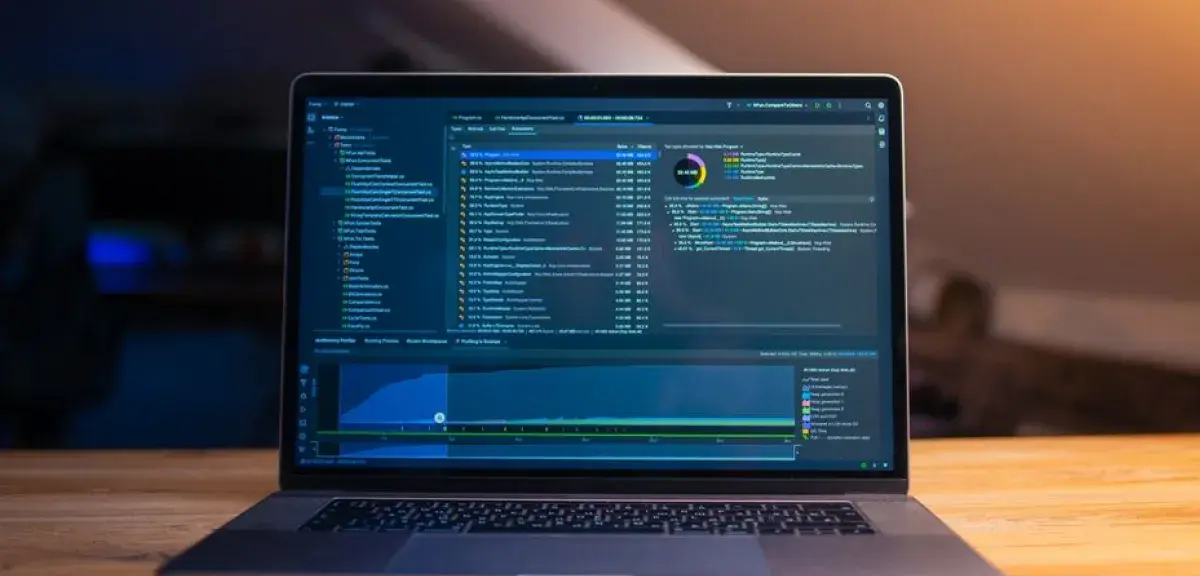
Installez un logiciel gratuit comme LM Studio ou Ollama, téléchargez un modèle ouvert (Mistral, Gemma, Qwen…) et discutez avec lui : tout est calculé sur votre ordinateur, et cela fonctionne hors ligne une fois le modèle téléchargé. Comptez 16 Go de mémoire pour être à l'aise (8 Go peuvent convenir pour de petits modèles) et choisissez un modèle local, pas un modèle « cloud ».
Une IA « en local », c'est un modèle de langage qui tourne sur votre propre ordinateur au lieu des serveurs d'une entreprise. Vous téléchargez une fois le logiciel et le modèle ; ensuite, vos questions et vos documents restent sur la machine, y compris sans connexion. Ce guide s'adresse aux particuliers et aux indépendants qui veulent essayer sans être informaticiens, sous Windows ou sur Mac. Toutes les configurations et versions citées ont été relevées sur les documentations officielles le 18 octobre 2026.
Quelle machine faut-il ?
Le principe est simple : pour répondre, le modèle doit être chargé en mémoire, dans la mémoire vive (RAM) ou dans la mémoire de la carte graphique. LM Studio le dit en ces termes : charger un modèle, c'est réserver assez de mémoire pour contenir ses paramètres. Un modèle de 6 Go demande donc au moins 6 Go de mémoire libre, plus une marge pour la conversation en cours (la « fenêtre de contexte », 4 096 jetons par défaut chez Ollama) et pour le système.
Les recommandations publiées par les éditeurs, au 18 octobre 2026 :
- Mémoire vive : LM Studio recommande au moins 16 Go sur Windows et sur Mac. Un Mac de 8 Go peut fonctionner, « en restant sur de petits modèles et des contextes modestes ».
- Carte graphique : LM Studio recommande au moins 4 Go de mémoire vidéo dédiée sous Windows. Ollama prend en charge les cartes Nvidia à partir de la génération dite « compute capability 5.0 » avec un pilote 550 ou plus récent, et les cartes AMD Radeon sous Windows via ROCm ou Vulkan. Sans carte compatible, le modèle tourne sur le processeur, plus lentement.
- Mac : sur les puces Apple (M1 et suivantes), Ollama exploite à la fois le processeur et la partie graphique. Il faut macOS 14 (Sonoma) ou plus récent pour les deux logiciels. Sur un Mac Intel, Ollama ne tourne que sur le processeur et LM Studio n'est pas pris en charge.
- Windows : Ollama demande Windows 10 22H2 ou plus récent ; LM Studio exige un processeur compatible avec les instructions AVX2 sur les PC x64 et fonctionne aussi sur les PC ARM Snapdragon X Elite. Si votre PC est encore sous Windows 10, lisez aussi notre guide sur la fin de Windows 10.
- Disque : Ollama demande 4 Go pour le logiciel sous Windows, plus la place des modèles, qui « peuvent représenter des dizaines, voire des centaines de gigaoctets » si vous en accumulez.
Pour vérifier où un modèle a été chargé, Ollama fournit la commande ollama ps : la colonne « Processor » indique « 100% GPU » (tout sur la carte graphique), « 100% CPU » (tout en mémoire vive) ou un partage entre les deux, plus lent.
LM Studio ou Ollama
Les deux logiciels sont gratuits et font la même chose : télécharger des modèles ouverts et les faire tourner sur votre machine. LM Studio est pensé autour d'une interface graphique complète, disponible en français. Ollama propose une application et un outil en ligne de commande, très utilisé par les développeurs parce que d'autres programmes peuvent s'y brancher (il sert une interface de programmation sur http://localhost:11434).
| Critère | LM Studio | Ollama |
|---|---|---|
| Version au 18/10/2026 | 0.4.26 | 0.40.6 (publiée le 16/10/2026) |
| Prix | Gratuit, y compris au travail depuis le 8 juillet 2025 | Gratuit en local, code source ouvert (licence MIT) |
| Interface en français | Oui (Réglages, Préférences, Langue) | Non documentée |
| Windows | x64 avec AVX2, ou ARM Snapdragon X Elite | Windows 10 22H2 ou plus récent, Famille ou Pro |
| Mac | Puce Apple, macOS 14 ou plus | macOS 14 ou plus ; Mac Intel sur processeur seulement |
| Mac Intel | Non pris en charge | Oui, sans accélération graphique |
| Linux | AppImage ou .deb, Ubuntu 20.04 ou plus | Script d'installation officiel |
| Modèles exécutés en ligne | Non, tout est local une fois le modèle téléchargé | Oui, modèles « cloud » sur compte, désactivables |
Source : documentations officielles de LM Studio (lmstudio.ai) et d'Ollama (docs.ollama.com), relevées le 18 octobre 2026.
Pour un premier essai sans terminal, LM Studio est le plus direct. Ollama convient si vous voulez brancher le modèle local sur d'autres applications.
Installer LM Studio pas à pas
Télécharger le logiciel sur le site officiel
Rendez-vous sur lmstudio.ai, rubrique Download, et choisissez la version de votre système (Windows, Mac à puce Apple ou Linux). Évitez les sites de téléchargement tiers.
Passer l'interface en français
Ouvrez les Réglages (Ctrl + virgule sous Windows, Cmd + virgule sur Mac), puis Préférences et Langue. Selon la documentation, il faut être en mode « Power User » ou plus pour accéder à cette page.
Télécharger un premier modèle
Dans l'onglet Découvrir (Discover), prenez un modèle de la sélection ou cherchez-le par son nom, par exemple « Ministral » ou « Gemma ». Choisissez un modèle nettement plus petit que la mémoire de votre machine (voir le tableau plus bas).
Charger le modèle en mémoire
Dans l'onglet Chat, ouvrez le sélecteur de modèle et choisissez celui que vous venez de télécharger.
Discuter, puis tester hors ligne
Posez vos questions comme dans un assistant en ligne. Pour vous assurer que tout est local, coupez le Wi-Fi : la conversation continue. Seules la recherche et le téléchargement de modèles, les mises à jour et le téléchargement des moteurs d'exécution demandent internet.
Installer Ollama
Téléchargez Ollama sur ollama.com, rubrique Download : un fichier OllamaSetup.exe sous Windows (il s'installe sans droits administrateur, dans votre dossier personnel), une image Ollama.dmg sur Mac, à glisser dans le dossier Applications. Au premier lancement, l'application propose de se connecter pour utiliser des modèles en ligne, ou de choisir un modèle local : prenez un modèle local.
En ligne de commande, une seule commande télécharge le modèle puis ouvre la conversation, par exemple ollama run ministral-3:8b. Un nom de modèle qui se termine par :cloud (comme gemma4:cloud) ne tourne pas sur votre ordinateur mais sur les serveurs d'Ollama. Pour l'interdire complètement, la documentation prévoit un mode « local seulement » : la ligne "disable_ollama_cloud": true dans le fichier ~/.ollama/server.json, ou la variable d'environnement OLLAMA_NO_CLOUD=1, puis un redémarrage d'Ollama. Le journal affiche alors « Ollama cloud disabled: true ».
Choisir un modèle et vérifier sa licence
Un modèle « ouvert » est un modèle dont l'éditeur publie les fichiers. Ses conditions d'utilisation varient : la licence Apache 2.0 autorise l'usage commercial et la modification, d'autres licences ajoutent des obligations. Les tailles ci-dessous sont celles des fichiers proposés par défaut dans la bibliothèque d'Ollama ; LM Studio propose les mêmes familles, avec des tailles proches selon la version choisie.
| Modèle | Éditeur | Téléchargement | Licence | Machine visée (notre lecture) |
|---|---|---|---|---|
| Ministral 3 (3B) | Mistral AI (France) | 3,0 Go | Apache 2.0 | 8 Go de mémoire |
| Ministral 3 (8B) | Mistral AI (France) | 6,0 Go | Apache 2.0 | 16 Go de mémoire |
| Gemma 4 (E4B) | 6,6 à 9,5 Go | Apache 2.0 | 16 Go de mémoire | |
| Qwen 3.5 (9B) | Alibaba (Qwen) | 6,6 à 7,6 Go | Apache 2.0 | 16 Go de mémoire |
| gpt-oss (20B) | OpenAI | 14 Go | Apache 2.0 | 16 Go selon OpenAI, 32 Go plus confortable |
| Mistral Small 3.2 (24B) | Mistral AI (France) | 15 Go | Apache 2.0 | 32 Go de mémoire |
| Llama 3.2 (3B) | Meta | 2,0 Go | Licence communautaire Llama | 8 Go de mémoire |
Source : bibliothèque ollama.com/library et fiches des modèles sur Hugging Face, relevées le 18 octobre 2026. La colonne « Machine visée » est notre déduction à partir de la taille des fichiers et des recommandations de LM Studio, pas une exigence des éditeurs.
Quelques repères tirés des fiches officielles. Ministral 3 cite explicitement le français parmi ses langues, et Mistral AI indique que la version 8B « tient dans 12 Go de mémoire vidéo » dans son format FP8, moins si elle est davantage compressée. Gemma 4 annonce plus de 140 langues ; attention, la génération précédente, Gemma 3, relève d'une licence propre à Google, avec un accès soumis à conditions. OpenAI indique que gpt-oss 20B fonctionne « avec 16 Go de mémoire ». Les nouveaux modèles ouverts arrivent souvent, à l'image de DeepSeek V4, dont nous avions parlé à sa sortie : vérifiez toujours la taille et la licence avant de télécharger.
Pourquoi pas les autres
Les modèles « cloud » d'Ollama
Ils tournent sur les serveurs d'Ollama, pas sur votre machine. Selon sa documentation, Ollama traite alors vos questions sans les conserver ni s'en servir pour l'entraînement, mais elles quittent votre ordinateur : ce n'est plus une IA locale.
Llama 3.2 pour un usage professionnel
Sa licence impose d'afficher la mention « Built with Llama » si vous diffusez un produit qui l'utilise, et sa politique d'usage exclut les personnes et entreprises établies dans l'Union européenne des droits sur ses versions multimodales (qui lisent les images). Les versions texte ne sont pas concernées par cette exclusion.
Les très gros modèles
La version 120B de gpt-oss pèse 65 Go en téléchargement, et OpenAI la destine à une carte graphique de 80 Go. Hors de portée d'un ordinateur personnel.
Confidentialité et limites
Côté confidentialité, la promesse tient si le modèle est bien local. LM Studio écrit que rien de ce que vous saisissez dans une conversation ne quitte votre appareil, et que les documents glissés dans l'application y restent. Ollama écrit qu'il ne voit ni vos questions ni vos données quand le modèle tourne en local. Pour les organisations, la CNIL recommande, dans ses précisions sur le déploiement de l'IA générative du 18 juillet 2024, de privilégier « des systèmes locaux, sécurisés et spécialisés », ou à défaut de vérifier si le prestataire réutilise les données envoyées.
Les limites sont réelles :
- La vitesse dépend du matériel. Ollama le résume ainsi : les gros modèles sont lents sur un ordinateur sans carte graphique puissante.
- Un petit modèle en sait moins. Un modèle de quelques gigaoctets se trompe plus souvent sur les faits précis : vérifiez ce qui compte, comme avec tout assistant.
- Pas d'actualité. Le modèle ne connaît que ce qu'il a appris avant sa sortie et ne consulte pas le web, sauf outil ajouté exprès.
- La place disque. Chaque modèle pèse plusieurs gigaoctets ; la collection grossit vite si vous en essayez plusieurs. Certains logiciels en installent même sans le demander, comme Chrome avec les 4 Go de Gemini Nano.
Pour comparer avec les assistants en ligne, leurs offres gratuites et leurs réglages de confidentialité, voir notre guide ChatGPT, Claude, Gemini ou Mistral : quel assistant IA choisir ?
Questions fréquentes
Faut-il une carte graphique pour faire tourner une IA en local ?
Non, un modèle peut tourner sur le processeur et la mémoire vive, mais plus lentement. Une carte graphique compatible (Nvidia récente, AMD Radeon, ou la puce graphique d'un Mac Apple) accélère nettement les réponses ; LM Studio recommande au moins 4 Go de mémoire vidéo sous Windows.
L'IA locale fonctionne-t-elle sans internet ?
Oui, une fois le logiciel et le modèle téléchargés. Internet ne sert plus qu'à chercher ou télécharger de nouveaux modèles et à mettre à jour l'application.
Peut-on installer une IA en local sur un téléphone Android ?
Ni Ollama ni LM Studio ne proposent de version Android : leurs documentations ne couvrent que Windows, macOS et Linux. Ce guide porte sur l'ordinateur.
Peut-on entraîner sa propre IA en local ?
Entraîner un modèle demande des moyens hors de portée d'un particulier. Pour qu'il travaille sur vos fichiers, il suffit de lui donner vos documents : LM Studio permet de discuter avec un document glissé dans la fenêtre, traité sur la machine.
Peut-on utiliser ces modèles pour son activité professionnelle ?
Cela dépend de la licence du modèle, pas du logiciel. Les modèles sous Apache 2.0 (Ministral 3, Mistral Small 3.2, Gemma 4, Qwen 3.5, gpt-oss) autorisent l'usage commercial ; Llama et Gemma 3 ont leurs propres conditions, à lire avant usage. LM Studio est gratuit au travail depuis le 8 juillet 2025.
Où sont stockés les modèles et comment libérer de la place ?
Sur Mac, Ollama range ses modèles dans le dossier ~/.ollama ; sous Windows, la variable d'environnement OLLAMA_MODELS permet de les déplacer vers un autre disque. Supprimez les modèles inutilisés : chacun pèse plusieurs gigaoctets.
Journal des modifications
- Publié : première publication, le